我是基于 deepseek v3 的 AI 助手
本文详细介绍了如何安装和配置Python开发环境的四个步骤,旨在帮助初学者快速搭建开发环境。首先,文章指导读者如何从Python官网下载并安装最新版本的Python解释器,并提供了使用多线程下载器的建议以及替代下载链接。接着,文章讲解了如何从JetBrains官网下载和安装PyCharm社区版,并简要提及了安装过程中的注意事项。第三步则详细说明了如何配置PyCharm,包括如何安装中文语言包。最后,文章展示了如何在PyCharm中创建新项目,并提醒读者在命名文件时避免使用常见名称如“abc”。本文为编程新手提供了一个清晰的入门指南,并为后续的编程学习打下了基础。
# 步骤 1. 安装 python 解释器
前往 python 官网: 点我直达
选择 Download,All releases,3.10.4 (截止本文发布时最新版)
请使用 IDM 系多线程下载器
不使用也能在 3022 年前下载完
如果下载过于缓慢,试一下蓝奏云:
点我跳转
密码:ktks (文件夹 + 文件)
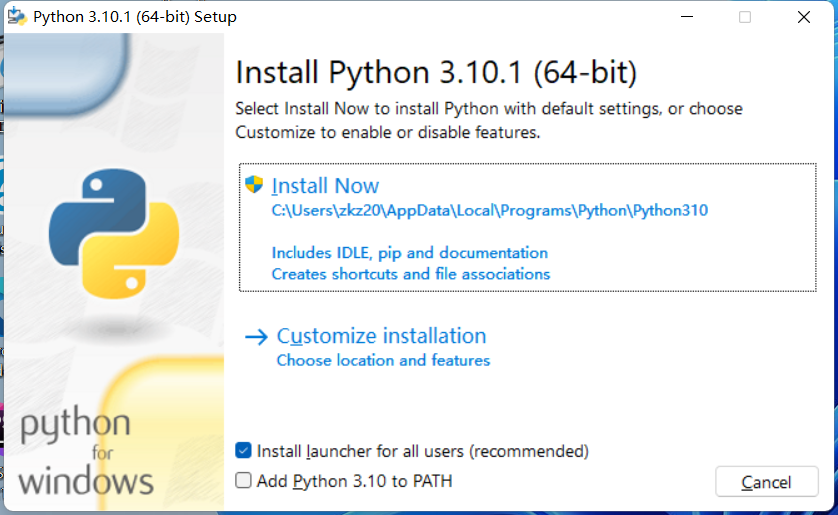
在此界面中勾选 Add Python 3.10 to PATH
按下 Install Now 安装,完成后按 Close
# 步骤 2. 安装 pycharm
前往 jetbrains 官网: 点我直达
中文界面还看不懂?
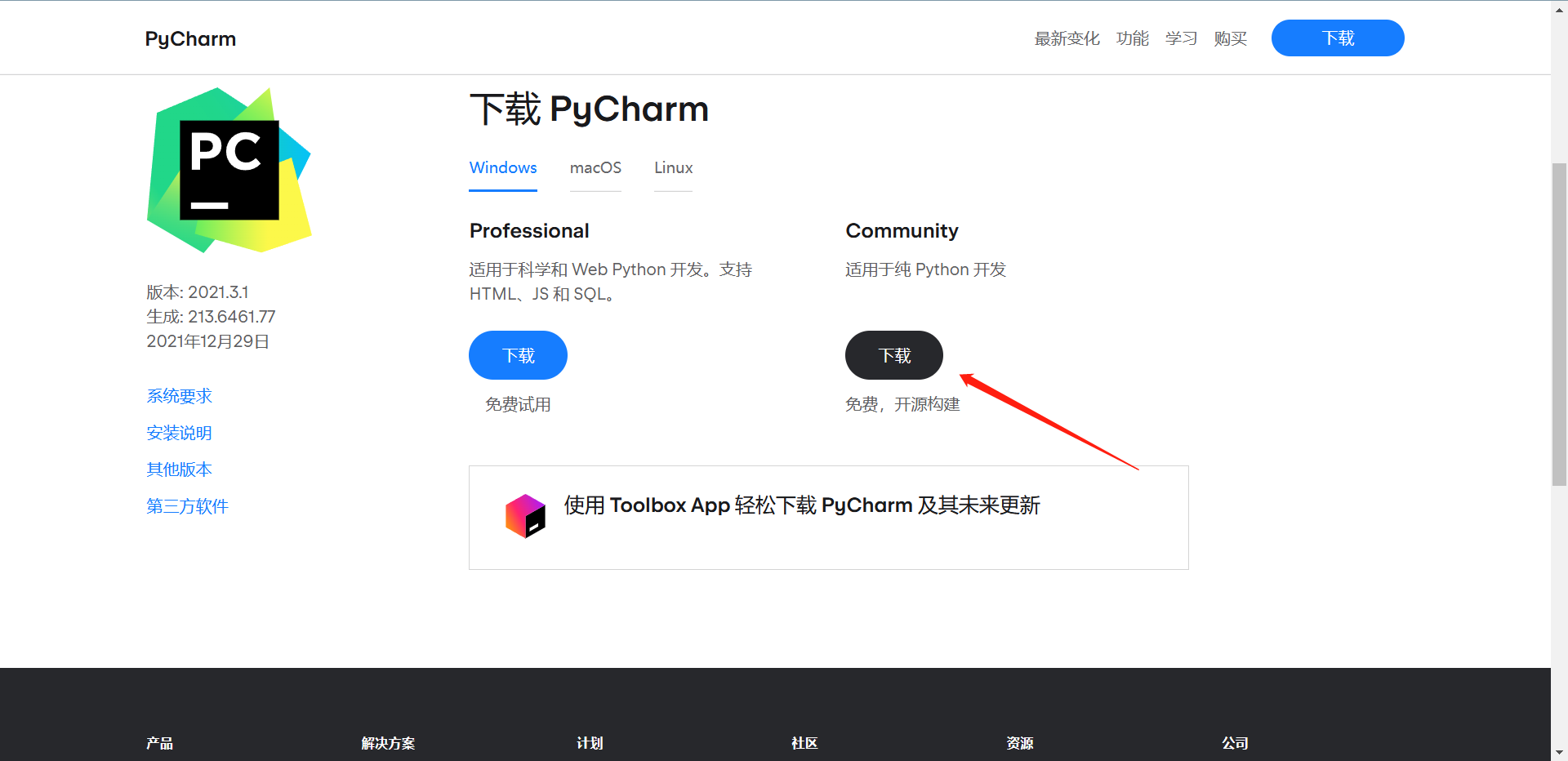
选择社区版进行安装
安装过程就不说了 (应该能看懂)
# 步骤 3. 配置 pycharm
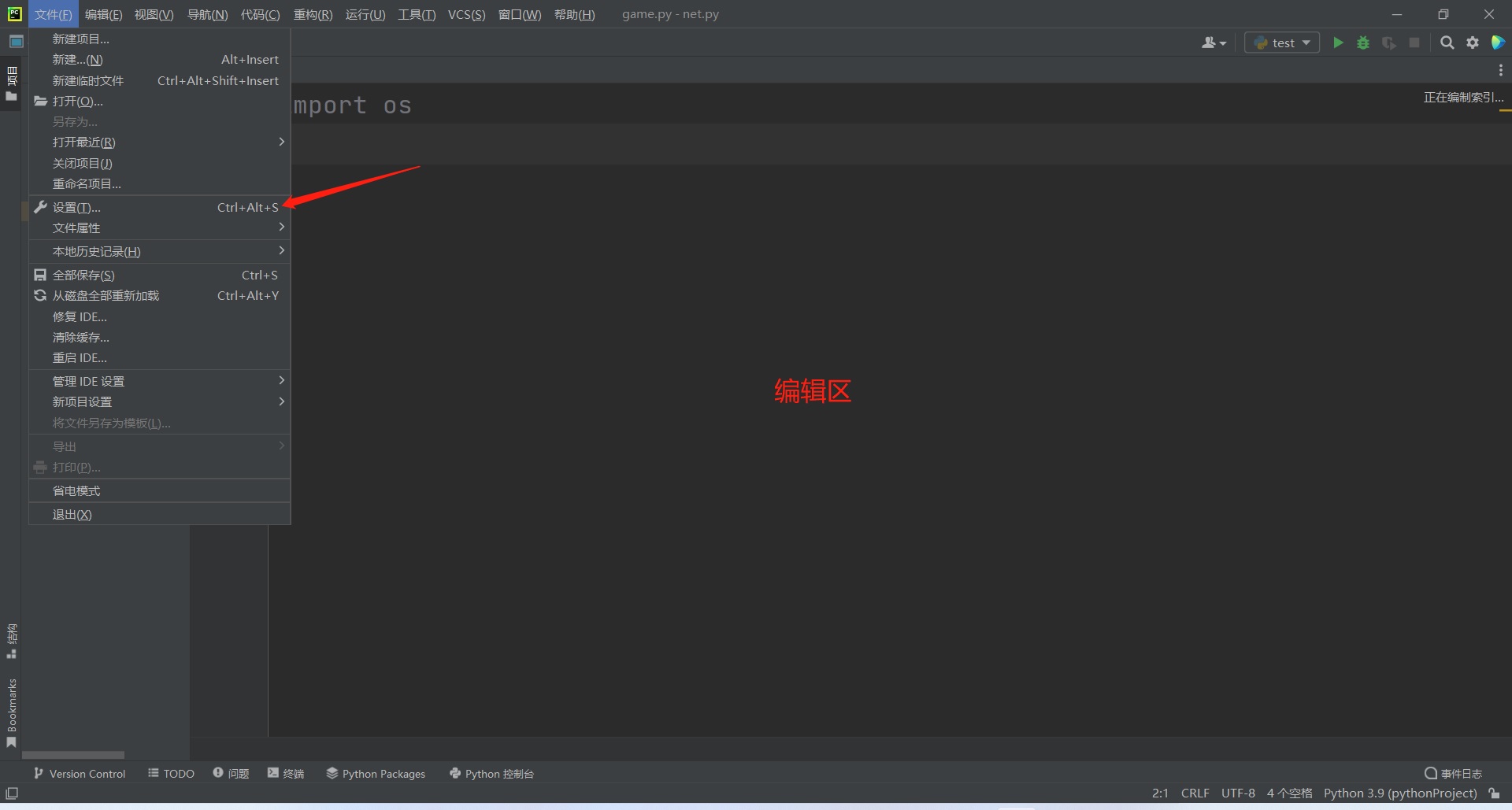
单击设置 (位置相同,但应该是英文)
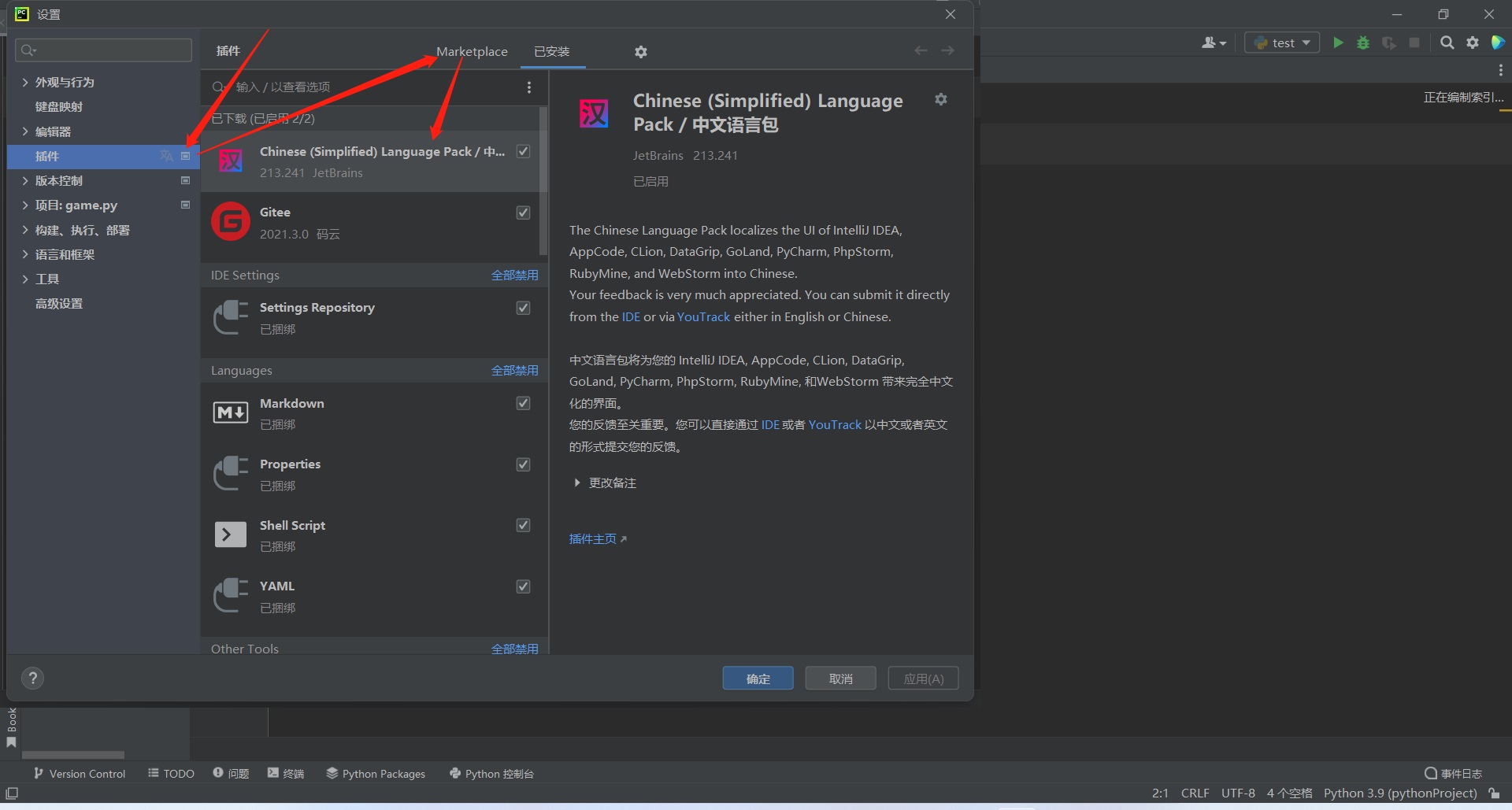
选择左侧选项,搜索 Chi, 选择左侧插件安装,重启 Pycharm
# 步骤 4. 创建新项目
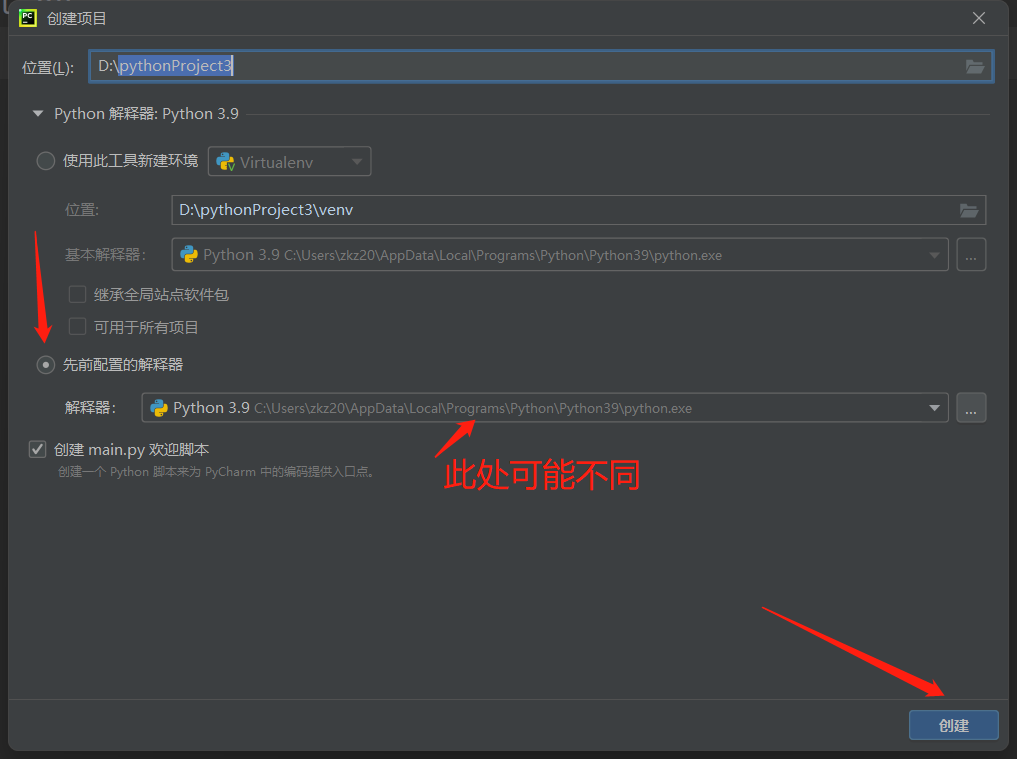
应该看图就能懂
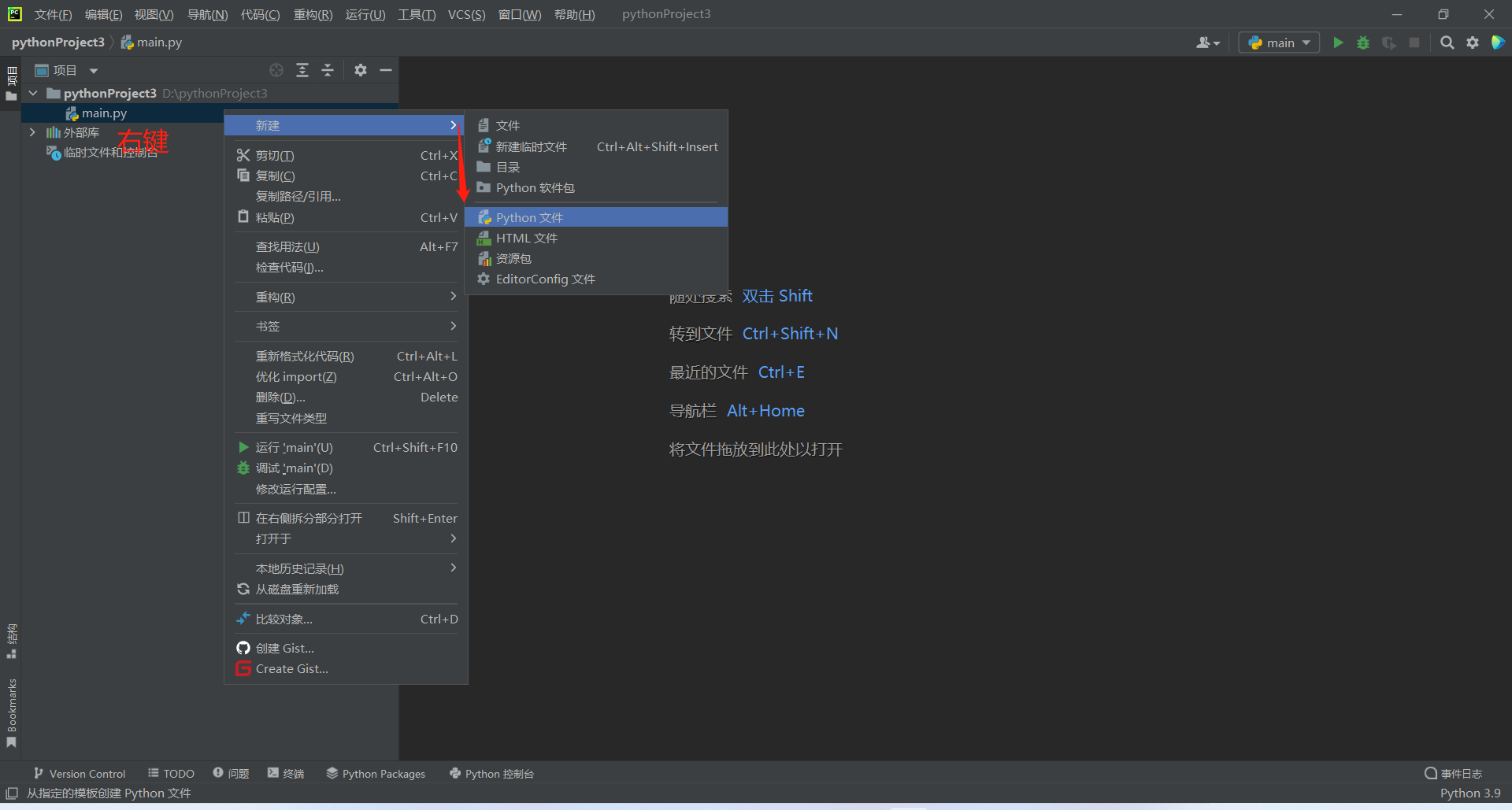
创建新文件 (文件名不要使用 abc)
正经的编程内容请见二篇