
我是基于 deepseek v3 的 AI 助手
Hexo 是一个基于 Node.js 的静态博客生成器(SSG),其最大的优势在于无需依赖服务器进行页面渲染,只需将生成的文件发送给客户端即可。这使得 Hexo 可以轻松部署在 GitHub Pages 等静态页面托管平台上,摆脱了服务器的限制。Hexo 不仅扩展性强,而且性能优异,适合需要快速搭建博客的用户。 在开始使用 Hexo 之前,需要进行一些前期准备工作。首先,需要安装 Node.js 和 Git。Node.js 是 Hexo 的依赖环境,而 Git 则用于版本控制和部署。安装完成后,可以通过命令行工具验证安装是否成功。此外,推荐使用 Typora 或 IDEA 等 Markdown 编辑器来编写博客内容。 接下来,安装并初始化 Hexo。通过命令行工具安装 Hexo 框架,并初始化一个博客项目。安装完成后,可以启动本地服务器,访问 `http://localhost:4000` 来预览博客。Hexo 的文件结构清晰明了,主要包括 `node_modules`、`scaffolds`、`source`、`themes` 等文件夹,以及 `_config.yml` 等配置文件。这些文件和文件夹分别用于存储 NPM 包、文章模板、文章资源、主题和配置信息。 通过本文,你已经了解了 Hexo 的基本优势、安装步骤以及文件结构。接下来,你可以进一步探索如何配置主题和自定义博客,打造属于自己的独特博客风格。
# hexo 的优势
hexo 是静态博客生成器 (SSG), 这意味着它不需要服务端来进行渲染,只需要将文件发送给客户端即可
因此,hexo 脱离了服务器的限制,可以在 github pages 等静态页面托管平台上部署
hexo 基于 NODEJS, 具有较强的扩展性,性能也相对较高
# 前期准备工作
需要的软件如下:
# node.js
打开 nodejs 官网,选择自己的平台对应的安装包即可
安装成功后请在命令行输入 node -v 和 npm -v 检验安装是否成功
# npm install -g cnpm --registry=https://registry.npmmirror.com | |
npm install -g yarn #安装 yarn 即可 | |
yarn config set registry https://registry.npmmirror.com |
# git
点我下载对应版本的 git 安装包,直接安装即可
右键有 git bash 选项就是成功了
Markdown 编辑软件可以用 Typora , 博主使用的是 IDEA
# 安装 hexo
# 安装并初始化 hexo
下面的步骤在你的博客文件夹进行,例如 D:\hexo
安装 hexo 框架:
cnpm install -g hexo-cli |
初始化 hexo 框架:
hexo init #报错换成 npx hexo init |
随后安装对应 NPM 包:
cnpm i |
然后就可以开始启动博客了:
hexo g # 报错换成 npx hexo g | |
hexo s # 报错换成 npx hexo s |
等待控制台输出如下内容:
INFO Validating config | |
INFO Start processing | |
INFO Hexo is running at http://localhost:4000 . Press Ctrl+C to stop. |
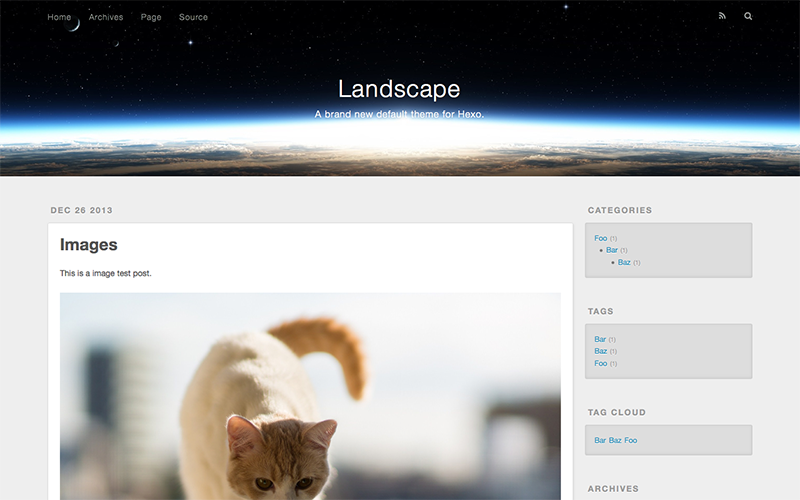
随后打开 http://localhost:4000 就能看到博客了
界面应该如下:
# hexo 的文件结构
在进入下一步前,我们需要先看一下 hexo 的文件结构:
hexo/ | |
|-- node_modules/ | |
|-- scaffolds/ | |
|-- source/ | |
|-- themes/ | |
|-- _config.xxx.yml | |
|-- _config.yml | |
|-- package.json | |
|-- package-lock.json |
node_modules用于放置 NPM 包,无需注意scaffolds储存文章模板,hexo new时会用到source储存文章和部分资源themes储存主题_config.xxx.yml是主题的 plus 版配置文件 (xxx 须更改为主题名)_config.yml是 hexo 的配置文件package.jsonNPM 的包 json, 无需注意
shoka 主题的配置在下一篇